
 English

How can a farewell gifts vendor add their package on JasnKro.Com?

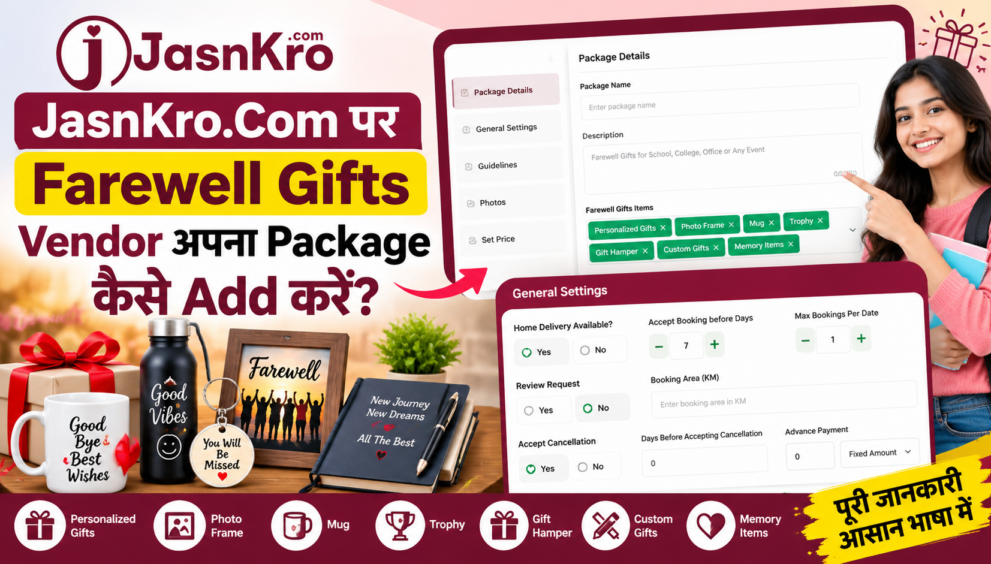
क्या आप Farewell Gifts बेचते हैं या स्कूल, कॉलेज, ऑफिस और विदाई समारोह के लिए खास गिफ्ट तैयार करते हैं? अब आप JasnKro.Com पर अपना Gift Package जोड़कर ज्यादा ग्राहकों तक पहुँच सकते हैं।
JasnKro.Com एक ऐसा प्लेटफॉर्म है जहाँ लोग शादी, पार्टी और दूसरे खास कार्यक्रमों के लिए अलग-अलग सेवाएँ और प्रोडक्ट खोज सकते हैं। अगर आप Farewell Gifts Vendor हैं, तो अपनी सर्विस की जानकारी और कीमत जोड़कर ग्राहकों को अपने गिफ्ट दिखा सकते हैं।
इस ब्लॉग में हम आपको बहुत आसान भाषा में बताएँगे कि JasnKro.Com पर Farewell Gifts Vendor अपना Package कैसे Add करें।
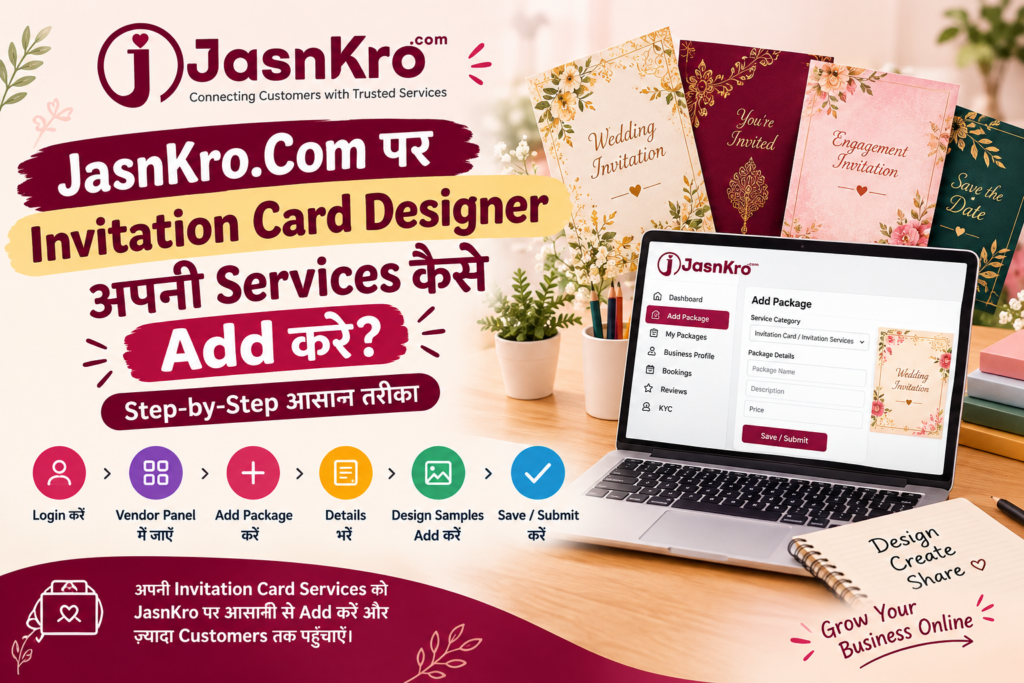
Vendor Account में Login करें
सबसे पहले www.jasnkro.com खोलें और अपने Vendor Account में Login करें।
अगर आपने अभी तक Vendor Registration नहीं किया है, तो पहले अपना Vendor Account बनाएं और required KYC/Verification process पूरा करें।
Login के बाद Vendor Dashboard खोलें।
उसके बाद My Service में जाके Add Service पर click करे। जहाँ आपको Add Farewell Gifts का option मिलेगा आपको वहां ADD पर click करके अपना पैकेज डिटेल fill करना है
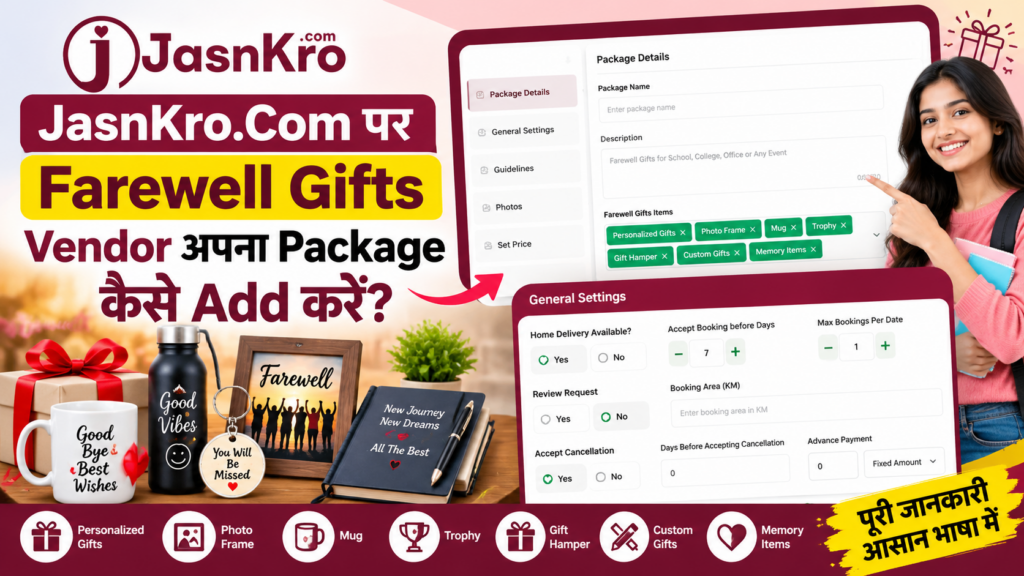
Step 1: Package Details
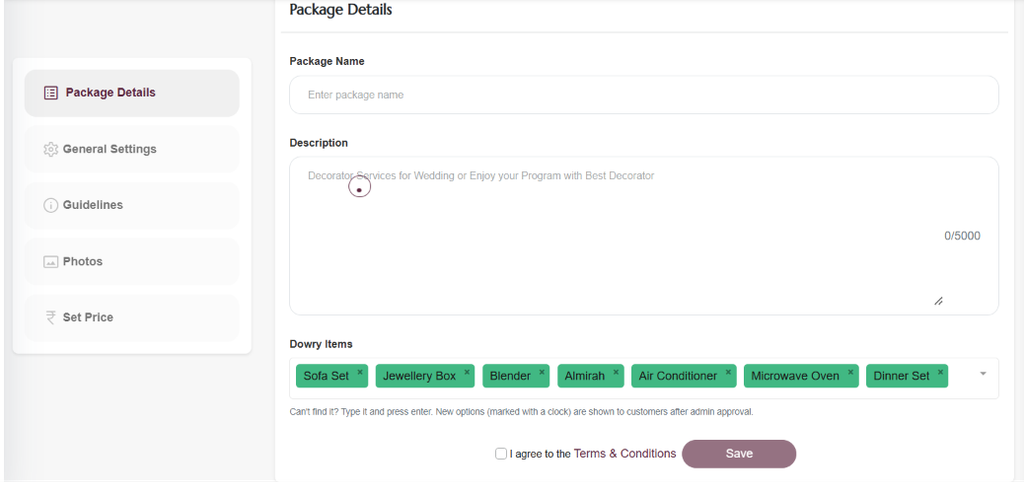
यह Dowry Items – Package Details का पेज है। यहाँ Vendor शादी में दुल्हन के परिवार को दिए जाने वाले सामानों (दहेज के सामान) की जानकारी भरता है।
Package Name
यहाँ अपने Package का नाम लिखें।
उदाहरण: Wedding Gift Items Package
Description
Package में Terms जरूर लिखें। Guidelines के लिए आप AI tools का भी use कर सकते है जैसे ChatGPT, Gemini .
यहाँ आसान शब्दों में बताएं कि आपके Package में कौन-कौन से सामान मिलेंगे।
उदाहरण:
“इस Package में शादी के लिए घर में काम आने वाले सामान शामिल हैं। ग्राहक अपनी जरूरत और बजट के अनुसार सामान चुन सकते हैं। सामान की उपलब्धता और कीमत के अनुसार Package तैयार किया जाएगा।”
ध्यान दें: विवरण में केवल उन्हीं सामानों और सुविधाओं का उल्लेख करें जो आप वास्तव में देते हैं।
Dowry Items
यहाँ अपने Package में शामिल सामान चुनें।
स्क्रीन में ये सामान चुने गए हैं:
- Sofa Set – बैठने के लिए सोफा
- Jewellery Box – गहने रखने का डिब्बा
- Blender – फल या दूसरी चीजें पीसने की मशीन
- Almirah – कपड़े रखने की अलमारी
- Air Conditioner – कमरा ठंडा करने की मशीन
- Microwave Oven – खाना गर्म करने या पकाने की मशीन
अगर आपको अपनी जरूरत का सामान सूची में नहीं मिलता, तो उसका नाम टाइप करके Enter दबा सकते हैं।
नीचे दिए गए I agree to the Terms & Conditions वाले बॉक्स पर तभी टिक करें, जब आपने शर्तें पढ़ ली हों और आप उनसे सहमत हों।
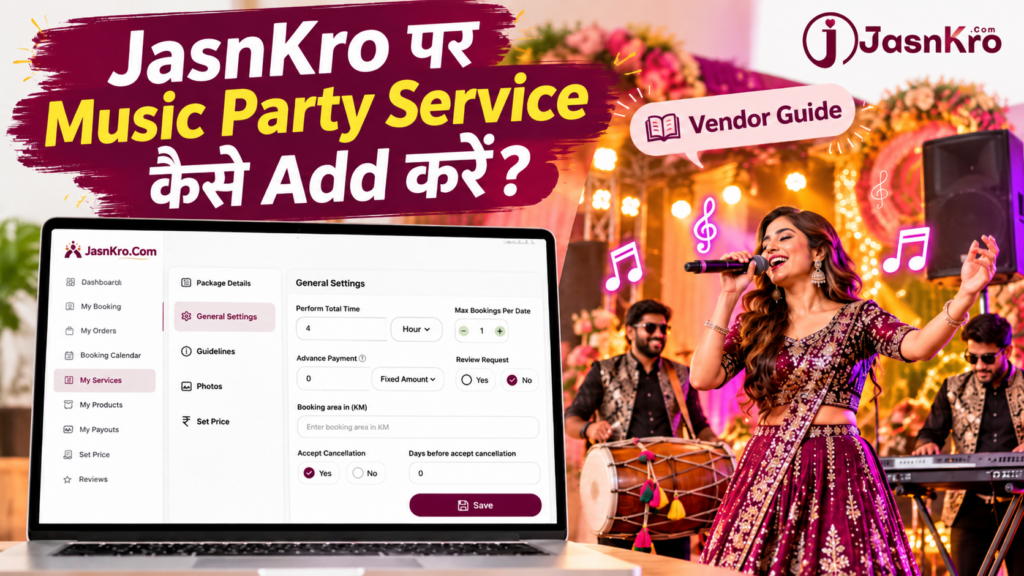
Step 2: General Settings:
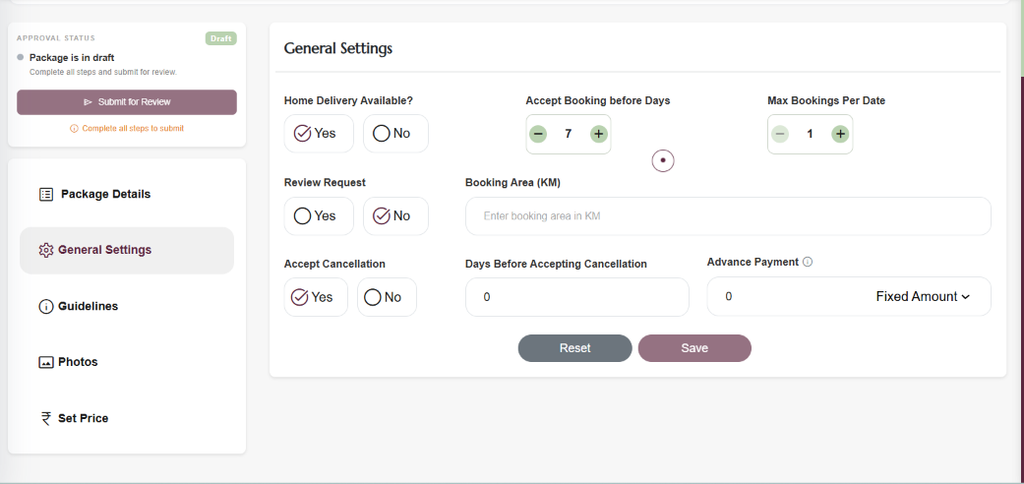
Home Delivery Available?
क्या आप ग्राहक के घर तक सामान पहुँचाएँगे?
- Yes – घर तक सामान पहुँचाएँगे।
- No – ग्राहक को खुद सामान लेना होगा।
Accept Booking Before Days
कार्यक्रम से कितने दिन पहले ऑर्डर लेना जरूरी है?
स्क्रीन में 7 Days है। इसका मतलब है कि ग्राहक को कार्यक्रम से कम से कम 7 दिन पहले Booking करनी होगी।
उदाहरण: अगर शादी 20 तारीख को है, तो ग्राहक को 13 तारीख तक या उससे पहले ऑर्डर करना चाहिए।
Max Bookings Per Date
एक दिन में अधिकतम कितने ऑर्डर स्वीकार करेंगे?
उदाहरण: 1 का मतलब है कि एक दिन में केवल 1 Booking स्वीकार करेंगे।
Review Request
क्या सामान मिलने के बाद ग्राहक से Rating या Review माँगना है?
- Yes – ग्राहक से Review माँगा जाएगा।
- No – ग्राहक से Review नहीं माँगा जाएगा।
Booking Area (KM)
आप कितनी दूर तक सामान की डिलीवरी या सर्विस देंगे?
उदाहरण: 20 KM लिखने पर लगभग 20 किलोमीटर के क्षेत्र में सेवा देने का संकेत होगा। अपनी वास्तविक डिलीवरी सीमा के अनुसार संख्या भरें।
Accept Cancellation
क्या ग्राहक अपना ऑर्डर Cancel कर सकता है?
- Yes – ग्राहक Cancel कर सकता है।
- No – ग्राहक Cancel नहीं कर सकता।
Days Before Accepting Cancellation
कार्यक्रम से कितने दिन पहले तक Cancellation स्वीकार करेंगे?
उदाहरण: 3 Days का मतलब है कि ग्राहक को कार्यक्रम से कम से कम 3 दिन पहले Cancellation करनी होगी।
स्क्रीन में अभी 0 है। इसे अपनी Cancellation Policy के अनुसार भरें।
Advance Payment
ऑर्डर पक्का करने के लिए ग्राहक को पहले कितना पैसा देना होगा?
यहाँ दो विकल्प हैं:
- Fixed Amount – एक तय रकम, जैसे ₹1,000।
- Percentage – कुल कीमत का कुछ प्रतिशत, जैसे 20%।
उदाहरण: अगर सामान की कीमत ₹10,000 है और Advance 20% है, तो ग्राहक को पहले ₹2,000 देने होंगे।
Reset – भरी हुई जानकारी को रीसेट करने के लिए।
Save – जानकारी सेव करने के लिए।
Step 3: Guidelines
Package में Terms जरूर लिखें। Guidelines के लिए आप AI tools का भी use कर सकते है जैसे ChatGPT, Gemini .
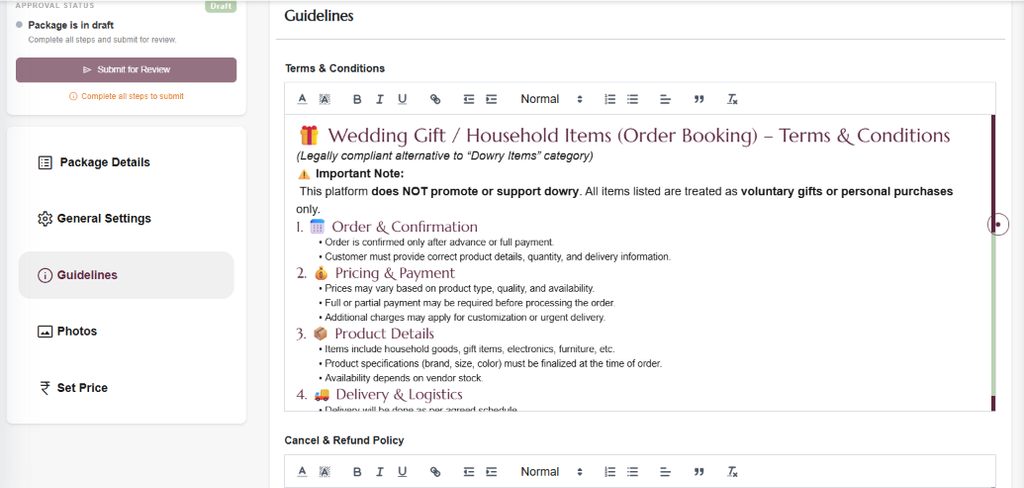
- Event Date, Time और Venue पहले से Confirm होना चाहिए।
- Package में केवल mentioned Services शामिल होंगी।
- Extra Hours का अलग Charge हो सकता है।
- Travel और Stay Charges outstation service में extra हो सकते हैं।
- Sound, Stage और Lighting केवल Package में mention होने पर included होंगे।
- Special Song Request advance में बतानी होगी।
- Artist availability final confirmation पर depend करेगी।
Guidelines अगर vendor के Terms and condition से Match करता हुआ लगे तो आप उसमे अपने अनुसार edit करके save कर सकते है
Refund & Cancellation Policy Add करें
“Booking Cancellation पर refund Event Date, cancellation time और confirmed package terms के अनुसार लागू होगा। Event Date के बहुत करीब cancellation होने पर advance amount non-refundable हो सकता है।”
Step 4: Photo
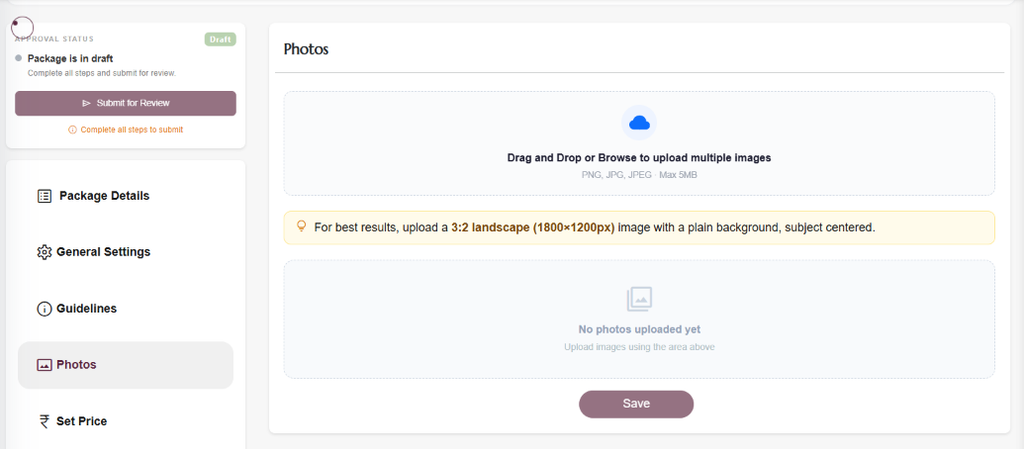
इस Photos सेक्शन में Vendor को अपने Farewell Gifts Service की अच्छी तस्वीरें अपलोड करनी हैं, ताकि ग्राहक देखकर आसानी से समझ सके कि आपका काम कैसा है।
Photos Upload करें
यहाँ अपनी Musical Party Serviceकी अच्छी और साफ तस्वीरें डालें।
आप फोटो को Drag & Drop कर सकते हैं या Browse करके चुन सकते हैं।
कौन-सी File चलेगी?
आप PNG, JPG या JPEG फोटो अपलोड कर सकते हैं।
Photo Size
एक फोटो की अधिकतम Size 5 MB तक हो सकती है।
Best Photo Size
अच्छे Result के लिए फोटो का Size लगभग 1800 × 1200 px रखें।
फोटो Landscape यानी चौड़ी हो तो बेहतर दिखेगी।
अच्छी Photo कैसी हो?
फोटो साफ हो, धुंधली न हो और मुख्य चीज बीच में साफ दिखाई दे।
सभी जरूरी Photos Upload करने के बाद Save बटन पर क्लिक करें।
Step 5: Set Price
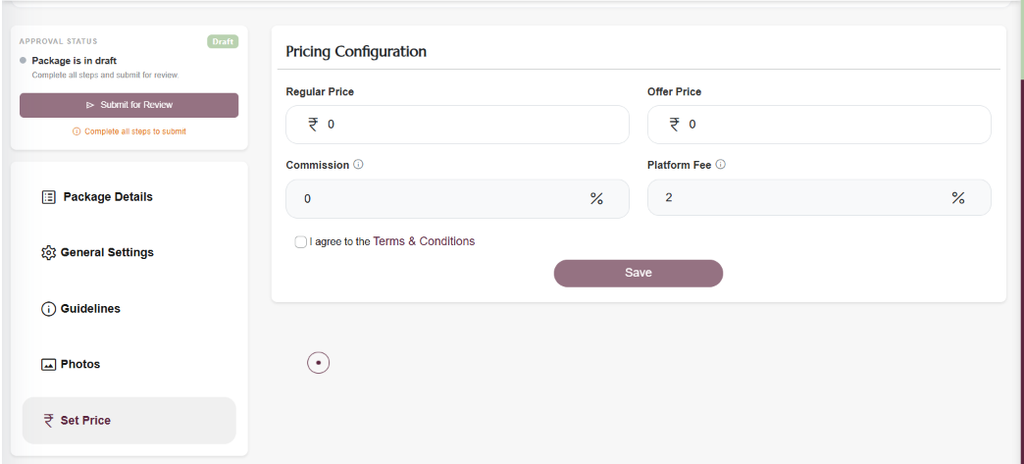
इस Set Price सेक्शन में Vendor अपने farewell gifts package की कीमत तय करता है। इसे बहुत आसान भाषा में समझें:
Regular Price
यह आपकी Package की सामान्य कीमत है।
जैसे: ₹25,000
Offer Price
अगर आप ग्राहक को Discount देना चाहते हैं, तो यहाँ कम कीमत लिखें।
जैसे: Regular Price ₹25,000 है और Offer Price ₹22,000 है।
तो ग्राहक को Package ₹22,000 में दिखेगा।
Commission
यह वह प्रतिशत है जो Booking होने पर Platform/JasnKro को Commission के रूप में जाएगा।
जैसे: Commission 10% है और Booking ₹20,000 की है, तो Commission ₹2,000 होगा।
latform Fee
यह Platform इस्तेमाल करने की अलग Fee है।
जैसे स्क्रीन में 2% दिख रहा है।
मतलब Booking Amount के हिसाब से 2% Platform Fee लागू हो सकती है।
Price Save करने से पहले “I agree to the Terms & Conditions” वाले बॉक्स को टिक करें। Term & Condition ध्यानपूर्वक पढ़ें और समझे
आखिर में Save बटन दबाएं। इससे आपके Package की जानकारी सेव हो जाएगी
सभी Price Details सही भरने के बाद Save बटन दबाएं।
Last step: Sumit for review