

 English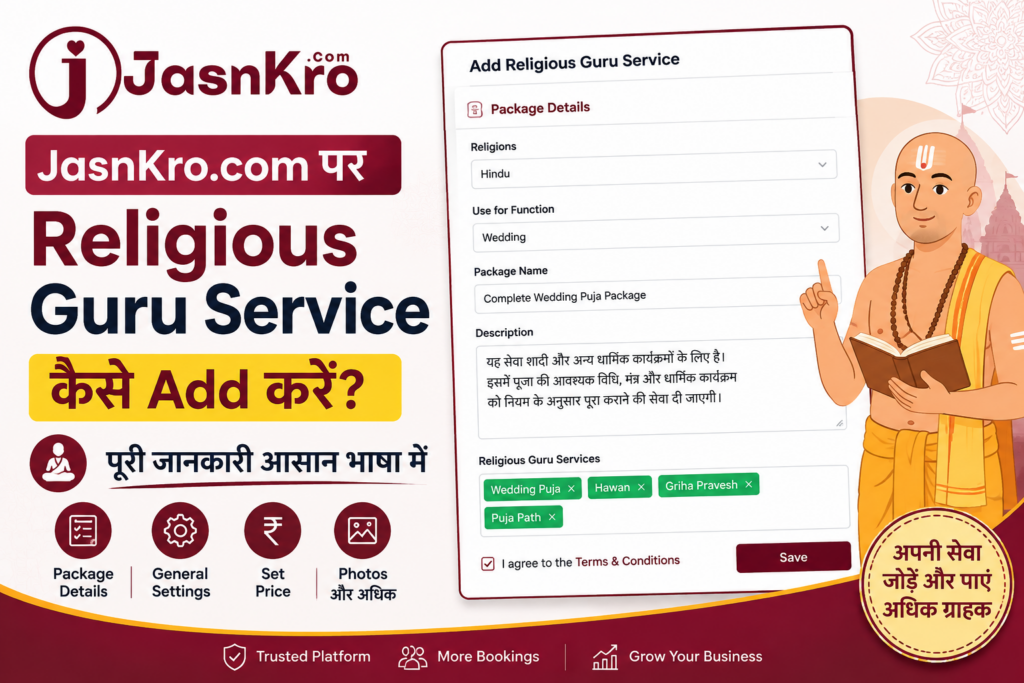
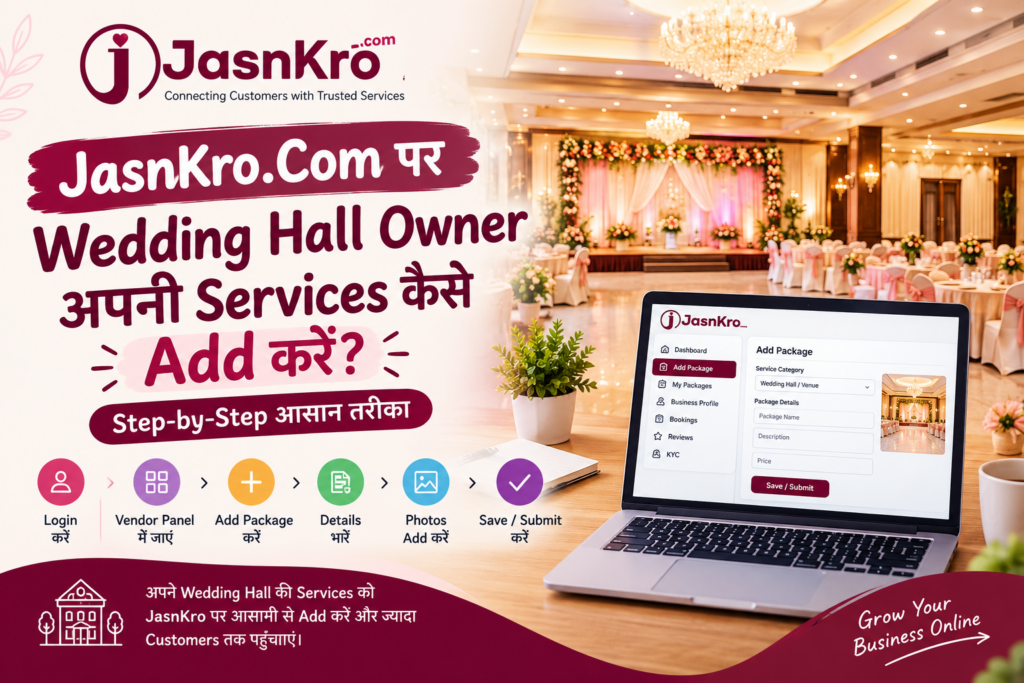


JasnKro.Com पर Wedding Hall Owner अपनी Services कैसे Add करें?

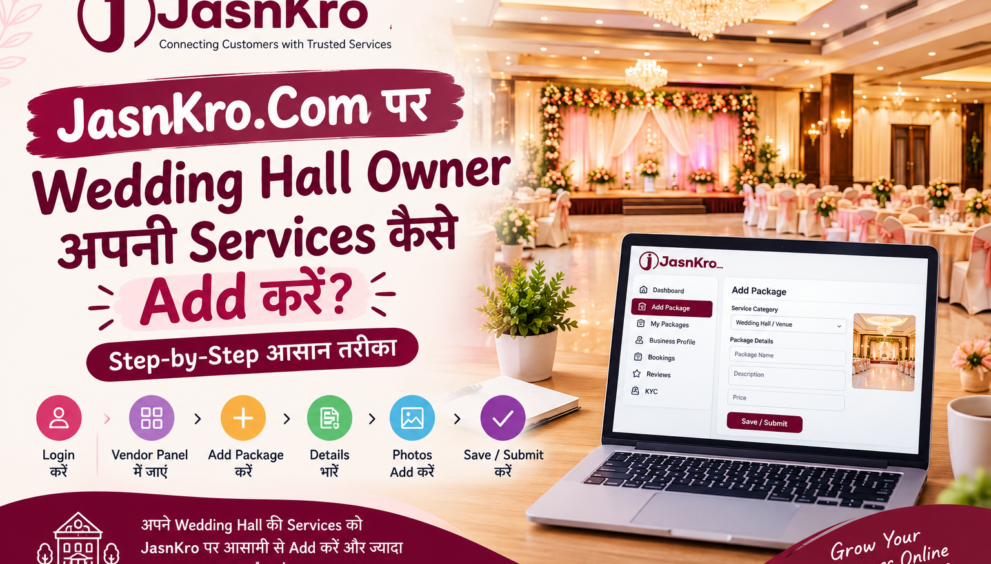
अगर आप Wedding Hall या Marriage Hall के Owner हैं और चाहते हैं कि ज्यादा लोग आपके Hall के बारे में ऑनलाइन जानकारी देख सकें, तो JasnKro.Com आपके लिए एक आसान माध्यम हो सकता है।
JasnKro एक Wedding & Event Services Marketplace है, जहाँ ग्राहक अपनी जरूरत के हिसाब से Wedding Hall, Photography, Decoration, Catering जैसी services खोज सकते हैं और उपलब्ध packages देखकर booking कर सकते हैं।
अगर आप Wedding Hall Owner हैं, तो आप JasnKro पर अपने Hall की services और packages add कर सकते हैं। आइए इसे आसान तरीके से समझते हैं।
सबसे पहले JasnKro पर Vendor Login करें
सबसे पहले अपने Vendor Account से JasnKro.Com पर login करें।
Login करने के बाद आपको अपना Vendor Panel दिखाई देगा। इसी panel से आप अपने Wedding Hall की services और packages manage कर सकते हैं।
अगर आपने अभी तक vendor registration नहीं किया है, तो पहले vendor के रूप में registration की प्रक्रिया पूरी करनी होगी।
Vendor Panel में जाएँ
Login करने के बाद Vendor Panel में जाएँ।
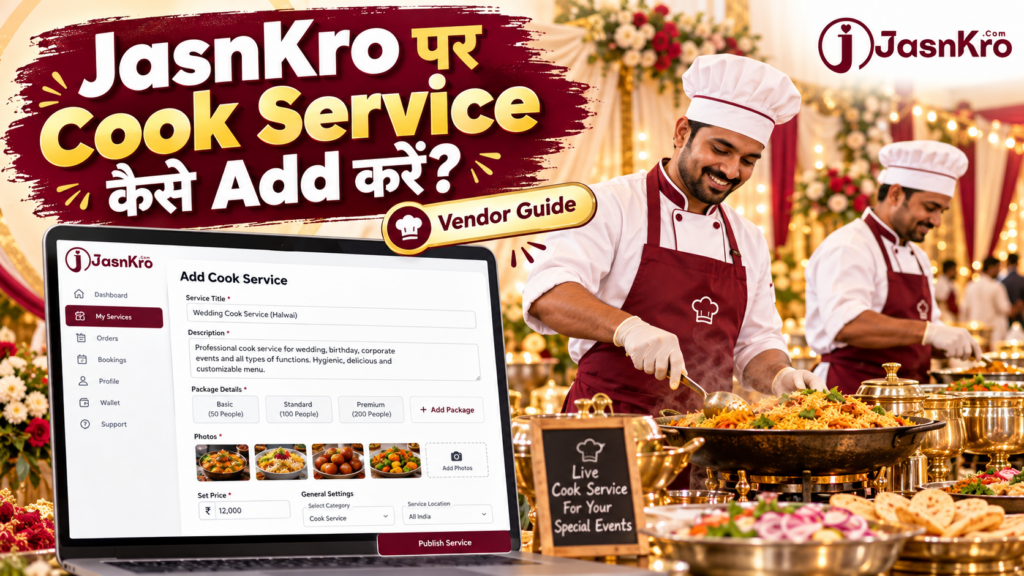
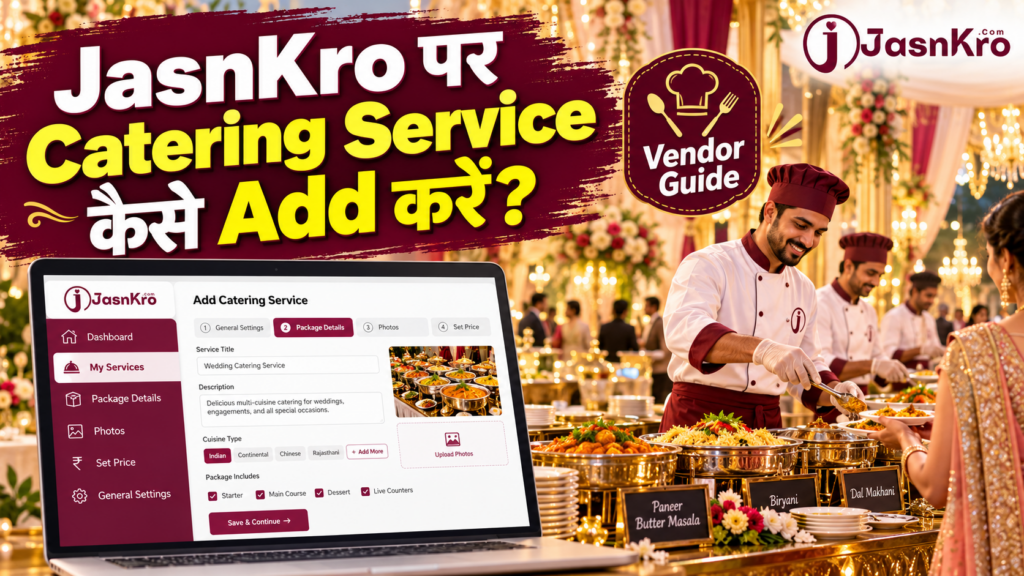
उसके बाद My Service में जाके Add Service पर click करे। जहाँ आपको Photography का option मिलेगा आपको वहां ADD पर click करके अपना पैकेज डिटेल fill करना है
Wedding Hall Category Select करें
अब आपको अपनी service की category चुननी होगी।
अगर आप Marriage Hall या Wedding Hall provide करते हैं, तो संबंधित Wedding Hall / Venue category select करें।
Category सही चुनना जरूरी है, ताकि ग्राहक जब Wedding Hall search करें तो आपकी service सही जगह दिखाई दे।
Step 1: Package Details
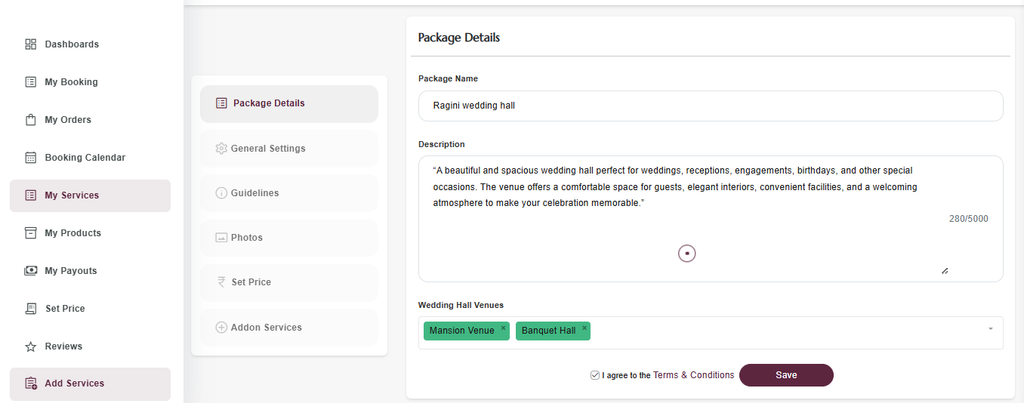
इइस Wedding Hall – Package Details सेक्शन में Hall Vendor को अपने Hall Package की मुख्य जानकारी भरनी है। इसे बहुत आसान भाषा में समझें:
Package Name
यहाँ अपने Wedding Hall Package का नाम लिखें।
जैसे: Rajni Wedding Hall, Royal Marriage Hall Package या Premium Wedding Hall
Description
यहाँ आसान शब्दों में बताएं कि आपका Hall कैसा है और उसमें क्या-क्या सुविधा मिलेगी।
जैसे:
“यह Wedding Hall शादी, Reception, Engagement, Birthday और दूसरे कार्यक्रमों के लिए है। यहाँ मेहमानों के बैठने की अच्छी जगह, साफ-सफाई और कार्यक्रम करने की सुविधा उपलब्ध है।”
Description के लिए आप AI tools का भी use कर सकते है जैसे ChatGPT, Gemini
Wedding Hall Venues
यहाँ अपने Hall का प्रकार चुनें।
जैसे:
Mansion Venue – बड़ा और शानदार Hall
Banquet Hall – शादी और Party के लिए Banquet Hall
Terms & Conditions
सभी जानकारी सही भरने के बाद Terms & Conditions वाले बॉक्स को टिक करें। Term & Condition ध्यानपूर्वक पढ़ें और समझे
Save
अब Save बटन दबाएं। आपकी Package Details सेव हो जाएंगी।न दबाएं।
Step 2: General Settings
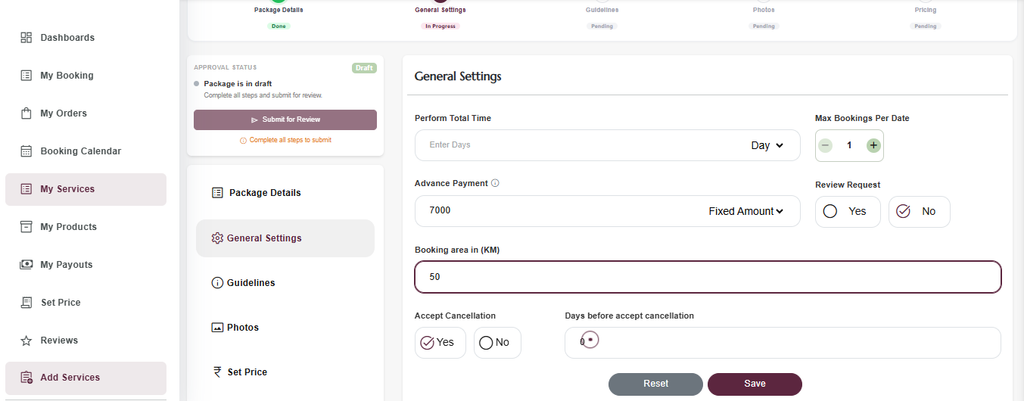
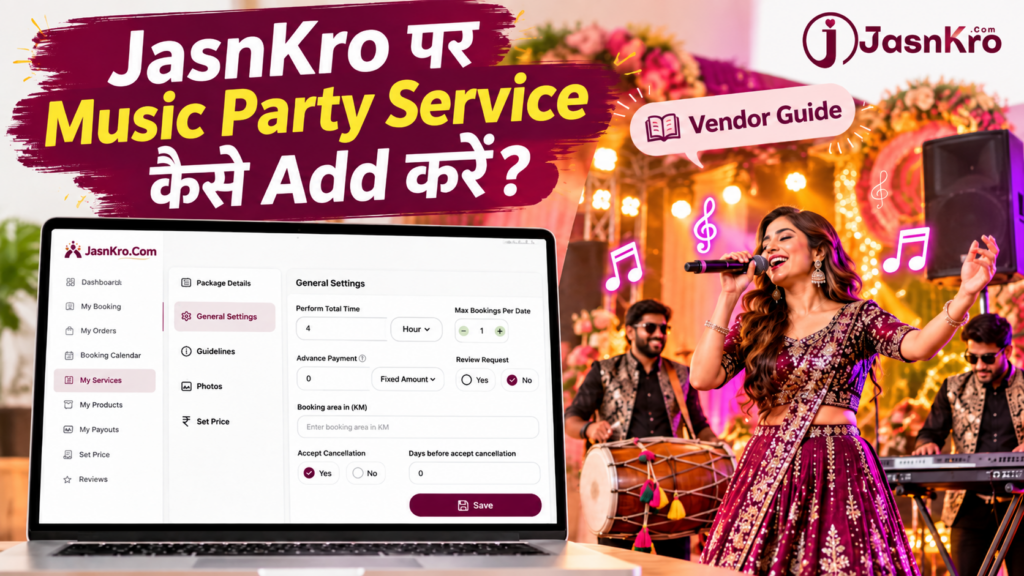
इस Wedding Hall – General Settings सेक्शन में Hall Vendor को Booking से जुड़ी जरूरी जानकारी भरनी है। इसे बहुत आसान भाषा में समझें:
Advance Payment
Booking Confirm करने के लिए ग्राहक को पहले कितना पैसा देना होगा।
जैसे: ₹7000 Fixed Amount मतलब ग्राहक को पहले ₹7000 जमा करना होगा।
Perform Total Time
यहाँ बताएं कि Hall कितने दिन के लिए Booking में दिया जाएगा।
जैसे: 1 Day मतलब ग्राहक को Hall 1 दिन के लिए मिलेगा।
Max Bookings Per Date
एक ही तारीख में आप कितनी Booking ले सकते हैं।
जैसे: 1 मतलब एक तारीख पर केवल 1 Booking।
Review Request
कार्यक्रम पूरा होने के बाद ग्राहक से Rating/Review माँगना है या नहीं।
Yes = Review माँगा जाएगा
No = Review नहीं माँगा जाएगा
Booking Area in KM
आप कितने KM तक के ग्राहक की Booking स्वीकार करेंगे।
जैसे: 50 KM मतलब Hall से लगभग 50 KM क्षेत्र तक की Booking स्वीकार की जा सकती है।
Accept Cancellation
क्या ग्राहक अपनी Booking Cancel कर सकता है?
Yes = Cancel कर सकता है
No = Cancel नहीं कर सकता
Days Before Accept Cancellation
कार्यक्रम से कितने दिन पहले तक Booking Cancel की जा सकती है।
जैसे: 3 Days मतलब कार्यक्रम से कम से कम 3 दिन पहले Cancellation करनी होगी।
Save
सारी जानकारी सही भरने के बाद Save बटन दबाएं।
Step 3: Guidelines
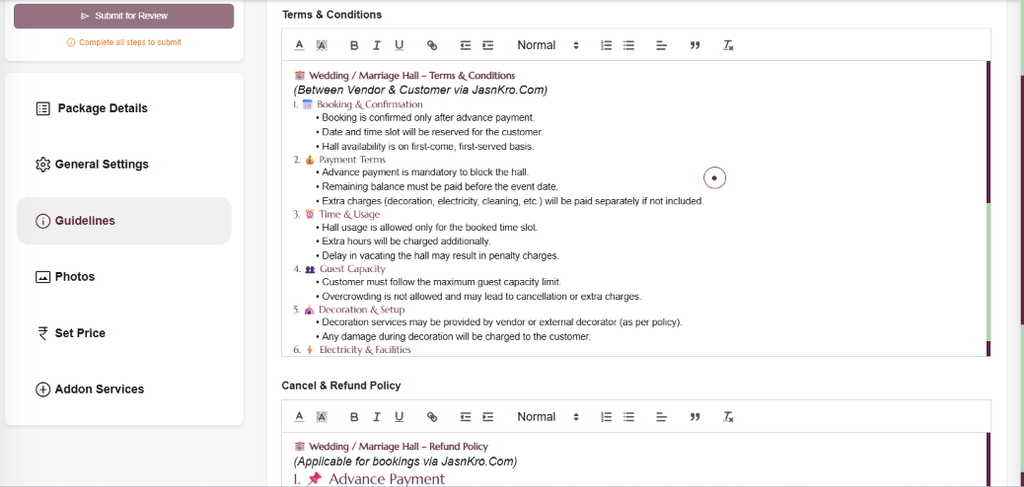
उदाहरण:
Drone Service weather और local permission पर depend कर सकती है।
Event Date पहले से Confirm होना चाहिए।
Venue और Timing सही देना जरूरी है।
Extra Hours का अलग Charge हो सकता है।
Travel Charges Service Area के बाहर Extra हो सकते हैं।
Final delivery timeline Vendor confirmation के अनुसार होगी।
Guidelines अगर vendor के Terms and condition से Match करता हुआ लगे तो आप उसमे अपने अनुसार edit करके save कर सकते है
Description के लिए आप AI tools का भी use कर सकते है जैसे ChatGPT, Gemini
Refund & Cancellation Policy Add करें
Customer को Cancellation और Refund के बारे में पहले से जानकारी दें।
Short Refund Policy:
“Booking cancellation पर refund Event Date, cancellation time और confirmed package terms के अनुसार लागू होगा। Event Date के बहुत करीब cancellation होने पर advance amount non-refundable हो सकता है।”
Step 4: Photo
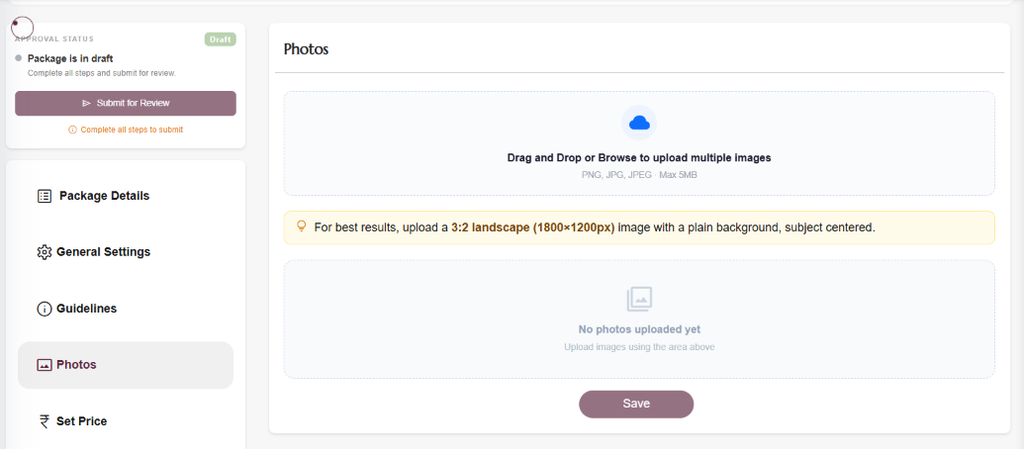
इस Photos सेक्शन में Vendor को अपने Photography Package की अच्छी तस्वीरें अपलोड करनी हैं, ताकि ग्राहक देखकर आसानी से समझ सके कि आपका काम कैसा है।
Photos Upload करें
यहाँ अपनी Photography Service की अच्छी और साफ तस्वीरें डालें।
आप फोटो को Drag & Drop कर सकते हैं या Browse करके चुन सकते हैं।
कौन-सी File चलेगी?
आप PNG, JPG या JPEG फोटो अपलोड कर सकते हैं।
Photo Size
एक फोटो की अधिकतम Size 5 MB तक हो सकती है।
Best Photo Size
अच्छे Result के लिए फोटो का Size लगभग 1800 × 1200 px रखें।
फोटो Landscape यानी चौड़ी हो तो बेहतर दिखेगी।
अच्छी Photo कैसी हो?
फोटो साफ हो, धुंधली न हो और मुख्य चीज बीच में साफ दिखाई दे।
सभी जरूरी Photos Upload करने के बाद Save बटन पर क्लिक करें।
Step 5: Set Price
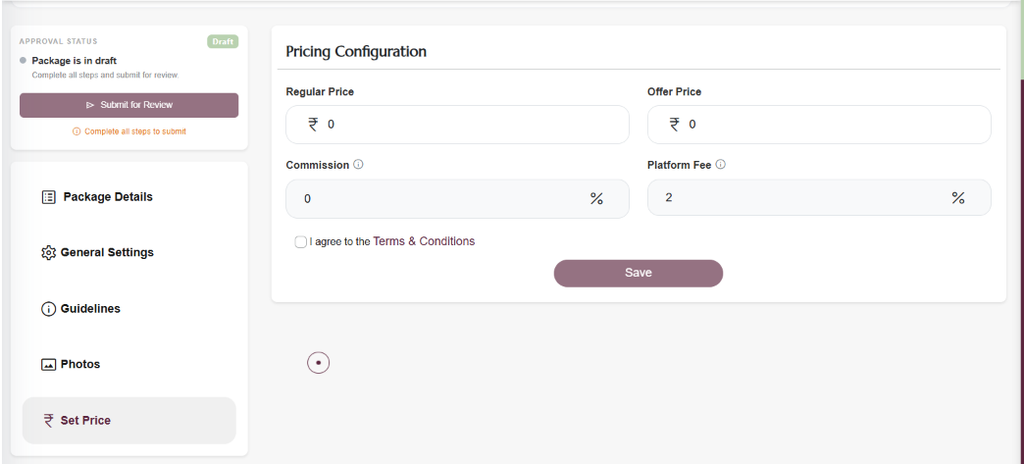
इस Set Price / Pricing Configuration सेक्शन में Vendor अपने Photography Package की कीमत तय करता है। इसे बहुत आसान भाषा में समझें:
Regular Price
यह आपकी Package की सामान्य कीमत है।
जैसे: ₹25,000
Offer Price
अगर आप ग्राहक को Discount देना चाहते हैं, तो यहाँ कम कीमत लिखें।
जैसे: Regular Price ₹25,000 है और Offer Price ₹22,000 है।
तो ग्राहक को Package ₹22,000 में दिखेगा।
Commission
यह वह प्रतिशत है जो Booking होने पर Platform/JasnKro को Commission के रूप में जाएगा।
जैसे: Commission 10% है और Booking ₹20,000 की है, तो Commission ₹2,000 होगा।
Platform Fee
यह Platform इस्तेमाल करने की अलग Fee है।
जैसे स्क्रीन में 2% दिख रहा है।
मतलब Booking Amount के हिसाब से 2% Platform Fee लागू हो सकती है।
Price Save करने से पहले “I agree to the Terms & Conditions” वाले बॉक्स को टिक करें। Term & Condition ध्यानपूर्वक पढ़ें और समझे
आखिर में Save बटन दबाएं। इससे आपके Package की जानकारी सेव हो जाएगी
सभी Price Details सही भरने के बाद Save बटन दबाएं।
Step 6: Addons Services
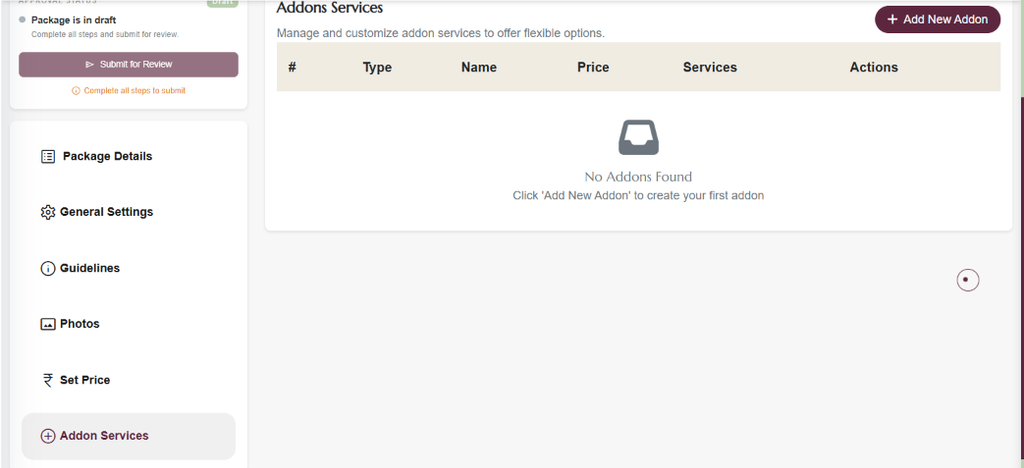
इस Addon Services सेक्शन में Wedding Hall Vendor अपनी मुख्य Booking के साथ मिलने वाली Extra Services जोड़ सकता है। आसान भाषा में समझें:
- Addon Service क्या है?
Addon का मतलब है ऐसी Extra Service जो Hall Booking के साथ अलग से ली जा सकती है।
जैसे: Decoration, DJ, Catering, Extra Room, Generator, Flower Decoration आदि। - Add New Addon
नई Extra Service जोड़ने के लिए ऊपर + Add New Addon बटन दबाएं। - Type
यहाँ Addon Service का प्रकार चुनें।
जैसे: Decoration, Food, Music आदि। - Name
यहाँ Extra Service का नाम लिखें।
जैसे: Stage Decoration या DJ Service - Price
इस Extra Service की कीमत लिखें।
जैसे: ₹5000 - Services
यहाँ बताएं कि इस Addon में क्या-क्या मिलेगा।
जैसे: Stage Decoration + Flower Setup + Lighting - Actions
यहाँ से Vendor Addon को बाद में Edit या Delete कर सकता है। - अभी स्क्रीन पर No Addons Found दिख रहा है, मतलब अभी कोई Extra Service नहीं जोड़ी गई है।
Last step: Sumit for review
Package की Details एक बार Check करें
Package save करने से पहले पूरी information को ध्यान से check करें।
देखें कि:
- Hall का नाम सही है या नहीं
- Location सही है या नहीं
- Package की details सही हैं या नहीं
- Price सही है या नहीं
- Photos सही हैं या नहीं
- Facilities की information सही है या नहीं
अगर कोई जानकारी गलत है, तो उसे submit करने से पहले सुधार दें।
जरुरी Tips
Wedding Hall की जानकारी हमेशा सही और updated रखना अच्छा रहता है।
अगर price, facilities, photos या package details में बदलाव होता है, तो अपनी service की information भी update करें।
इससे ग्राहक को आपके Hall के बारे में सही जानकारी मिलती है।
Booking आने पर समय पर Response दें
Booking Request आने पर:
- Event Date Check करें
- Location Check करें
- Package Check करें
- Customer Requirement पढ़ें
- फिर Accept या Reject करें
Booking को लंबे समय तक Pending न रखें।
अगर Date Available नहीं है, तो साफ Reason के साथ Reject करें
JasnKro पर Wedding Hall Service Add करने का आसान तरीका
पूरी प्रक्रिया को अगर बहुत आसान शब्दों में समझें, तो:
Vendor Login → Vendor Panel → Add Package → Wedding Hall/Venue Category → Package Details → Price → Photos → Information Check → Save/Submit
बस इसी तरह आप अपने Wedding Hall की service को JasnKro पर add करने की प्रक्रिया शुरू कर सकते हैं।